
Mengubah Mode Koneksi
Anda dapat mengalihkan mode koneksi pada pencetak.
Pengesetan diperlukan ketika menghubungkan ke pencetak untuk pertama kalinya. Kembali ke perangkat lunak aplikasi dan set pencetak.
-
Ikuti langkah-langkah mode koneksi yang ingin Anda ubah, dan lanjutkan pengesetan.
Jika Anda ingin mengaktifkan koneksi Langsung Nirkabel, diperlukan SSID/Kata Sandi (Kunci jaringan).
SSID default adalah nama pencetak, dan Kata Sandi default adalah nomor seri pencetak. Periksa sisi belakang pencetak atau kartu garansi.Jika SSID atau Kata Sandi tidak diketahui, cetak Halaman Konfigurasi Jaringan dan lihat bagian SSID/Kata Sandi.
-
Cara untuk mencetak Halaman Konfigurasi Jaringan
Tekan tombol Informasi(Information) pada pencetak.
Halaman Konfigurasi Jaringan yang mencantumkan kode PIN akan dicetak.
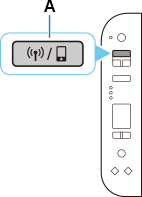
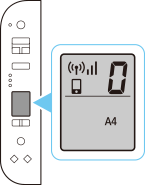
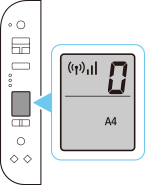
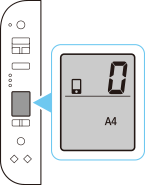
Tekan tombol Pemilihan nirkabel(Wireless select) pada pencetak (A) hingga layar berikut muncul.
Ketika mengaktifkan Wi-Fi dan Koneksi Langsung Nirkabel
Ketika hanya mengaktifkan Wi-Fi saja
Ketika hanya mengaktifkan Koneksi Langsung Nirkabel saja
Ketika menonaktifkan Wi-Fi dan Koneksi Langsung Nirkabel
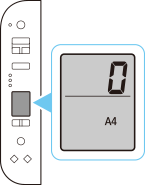
-
-
Periksa SSID dan Kata Sandi (Kunci jaringan), kemudian lanjutkan pengesetan di layar setelan Wi-Fi pada perangkat Anda (misalnya komputer).
Ketika Mengubah Setelan Koneksi Langsung Nirkabel
Lihat "Mengubah Mode Koneksi" dan ubah setelan koneksi Langsung Nirkabel.
